先直接回答,也是這篇文的結論:
Gemini Spark 不是「問一句答一句」的聊天機械人,而是一個會自己拆解步驟、自己執行、做完才通知你的 AI agent。
你熄了機,它照樣在雲端幫你做事。
香港現在用得到,不需要 VPN——但有 4 個條件要先符合。
這篇文章由開通講到 3 個真實實測。文末有可以直接用的 prompt 和 Google Sheets 欄位,免費,不需要登記。
Gemini Spark 是什麼?和 Gemini 有什麼分別
用一個實際例子最清楚。
假設你想根據 Google Drive 裡的一份筆記,做一份 5 頁的 PowerPoint。
真的像一個員工。
市面上 4 類 AI 工具,Gemini Spark 屬於哪一類
很多人覺得 AI 好像學也學不完——每天都有人介紹新工具,開了一堆帳戶,每個只用過一兩次。
其實你不需要學完所有工具。你只需要知道有哪幾類。
從運作邏輯分,市面上的 AI 工具只有 4 類:
| 類別 | 特性 | 代表工具 |
|---|---|---|
| ① 大型語言模型(LLM) | 跟你聊天的顧問。有記憶,會記得你說過什麼 | ChatGPT、Claude、Gemini、DeepSeek、豆包 |
| ② 專用 AI 工具 | 專門做一件事。通常沒有記憶,每次都是全新開始 | Gamma、Midjourney、Runway、Suno、Canva AI、Notion AI |
| ③ AI Agent 智能代理 | 有手有腳,自己想、自己做 | Gemini Spark、Manus、Genspark、OpenClaw、Emergent AI |
| ④ 自動化工作流 | 跟著你預設好的步驟執行。本質上不算是 AI | Zapier、Make.com、n8n |
Gemini Spark 屬於第 ③ 類。
它和第 ① 類最大的分別是:它不只懂得答,還懂得做。
你只需要說出最終想要的結果,它會自己計劃步驟、選擇工具、逐步執行,遇到問題還會自己處理,繼續完成任務。
順帶一提:有些人叫 Gemini Spark 做「Google 小龍蝦」。同類的 OpenClaw(logo 是一隻紅色龍蝦)在圈子裡被叫做「龍蝦」,Spark 做的是同一件事,所以有了這個花名。兩者的分別是——OpenClaw 住在你的電腦,Spark 住在 Google 的雲端。
香港怎樣開通:4 個條件 + 3 個登入方法
香港用戶現在可以使用 Gemini Spark,不需要 VPN。
但要先符合 4 個條件:
- 年滿 18 歲
- 只支援個人 Google 帳戶——公司或學校的 Google 帳戶暫時用不到
- 訂閱 Google AI Pro 或 Ultra 方案
- 開啟「保留活動記錄」——不開啟就用不到 Spark
第 2 點是最多人卡住的地方。如果你平時用公司 Google 帳戶,升級多少錢都開不到 Spark,一定要用個人帳戶。
方案和價錢會變動,請以 Google 官方訂閱頁面 和你帳戶實際顯示為準。
3 個登入方法
三個裝置互通,記錄全部保留。你出街的時候,可以叫它去找你電腦裡的檔案
Mac 版有一點要留意:Spark 在 Mac app 上仍在逐步推出,Google 最初只開放給部分地區和方案。如果你的 Mac app 未見到 Spark,不是你做錯了,是還未輪到你的帳戶。
開啟活動記錄之前,你要知道的私隱風險
這一段很多教學不會講,但你應該知道。
Gemini Spark 一定要開啟「保留活動記錄」才用得到。開啟之後:
Google 為了改善 AI,會抽查部分使用者的對話。
也就是說,有真人可能看到你在 Spark 裡的活動內容。你叫它整理的私人電郵、公司 proposal、甚至個人資料,都有機會被 Google 的審查員看到。
另外,你輸入的指令、上傳的檔案、商業構思、文案草稿和 workflow,也可能成為 Google 訓練未來 AI 模型的數據。被抽查過的對話,Google 會保留最多 3 年。
知道風險,不是叫你不要用,只是要知道多一點。
以下這幾樣,千萬不要放進對話,也不要給它權限處理:
- API key、密碼
- 客戶資料、客戶私隱
- 公司的核心機密
實際做法: 另外開一個 email 帳戶,專門存放可以給 Spark 存取的資料。原本的檔案一定要保存好,做足 backup。
介面導覽:4 個位置
登入之後,介面其實只有幾個按鈕,一點也不複雜。
- 工作(Tasks)——你想它做什麼,就在這裡打,或者直接錄音給它
- 排程(Schedules)——重複要做的事,設定一次,它自己開工
- 技能(Skills)——教它一套做事的方法,之後不用每次重新說明
- 連結的應用程式——授權它可以進入哪些工具。我開通的時候是全部關的,要逐個開——你不開,它什麼都做不到
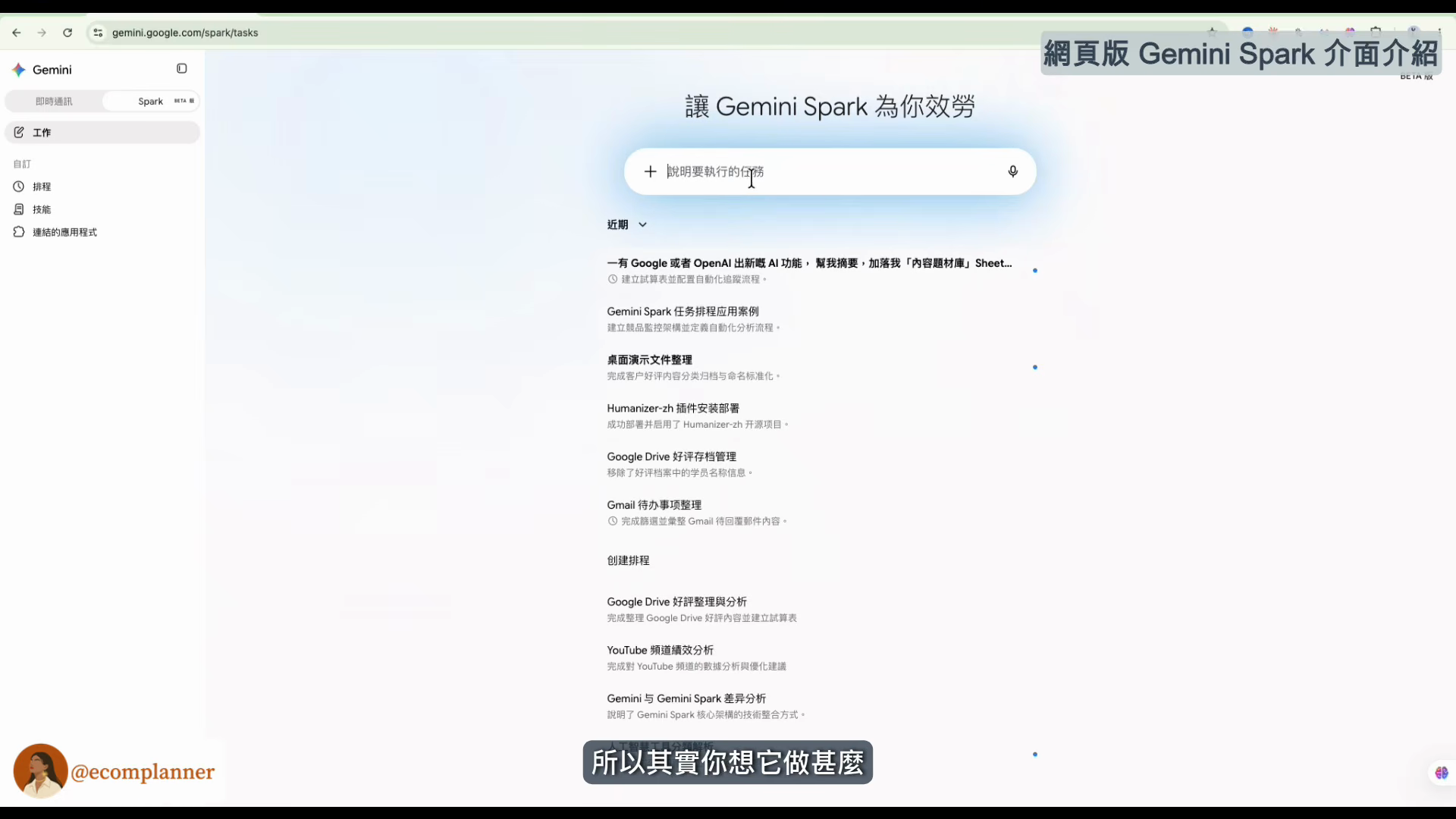
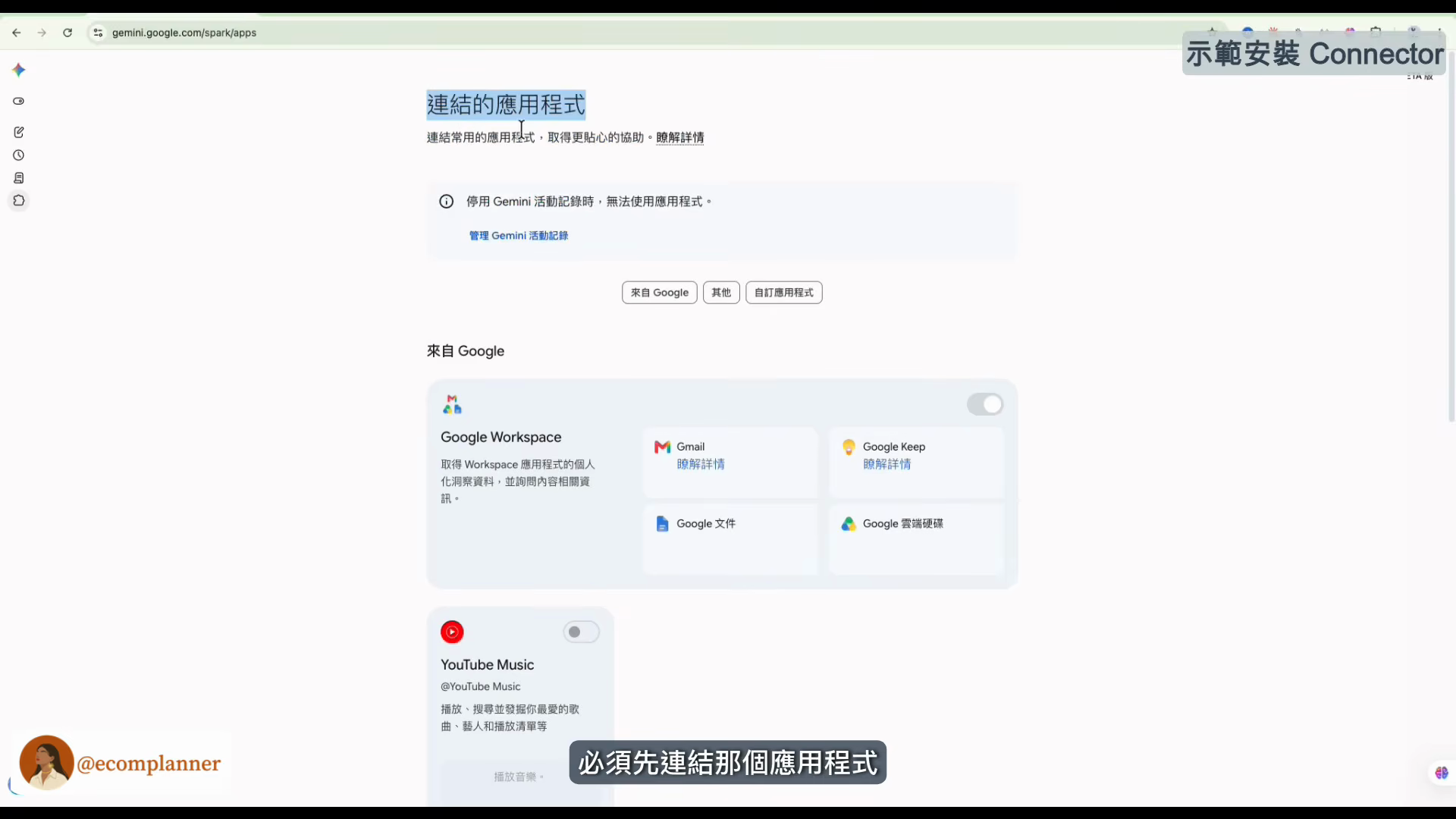
最後記得去 Settings →「個人化智慧服務」→ 開啟「個人化記憶」。開了之後,Spark 會慢慢記住你的做法。
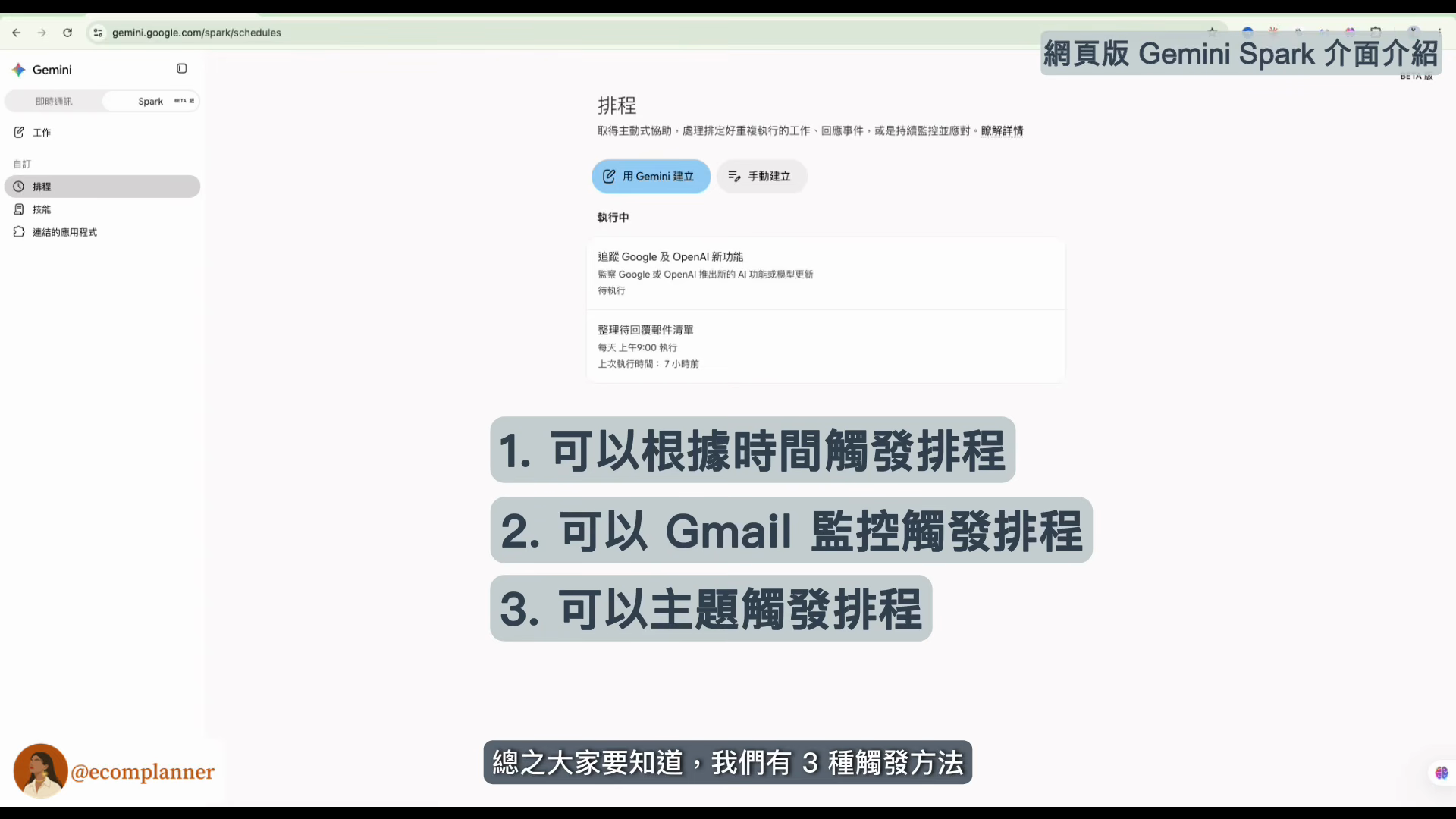
排程的 3 種觸發方法
很多人以為排程只能設時間。其實有 3 種:
- 時間觸發 每小時/每天/每星期/每月。例:每天早上 9 點看一次 Gmail 有什麼要回覆
- Gmail 監控 收到特定 email 就觸發。例:收到上司交代工作的 email,就幫我處理並草擬回覆
- 主題監控 網上出現相關內容就通知你。例:有新聞提及我們的品牌,立刻告訴我
技能(Skills):去哪裡找、怎樣安裝
Skill 就是一套做事的方法。
用煮餸來理解最快:第一次你會跟廚師說,跟著這個食譜做宮保雞丁——第一步、第二步、第三步。
下一次呢?你不會再重複一次食譜。你只說:「幫我做一碟宮保雞丁。」他就懂得做。
你把一個流程教一次給 AI,之後 call 這個 skill,它就會照做。
你不一定要自己做 skill
這是很多人不知道的:你可以直接安裝別人做好的 skill。
就像你不擅長做宮保雞丁,可以把最厲害那個廚師的做法,直接裝進你的 AI。
最常找 skill 的兩個地方:
- GitHub——大部分 skill 的原始出處。可以用
claude-skills、agent-skills這類標籤瀏覽 - skills.sh——第三方目錄,可以用關鍵字搜尋,找到就會連去它的 GitHub
影片示範的 Humanizer 在這裡
影片裡我裝的是 Humanizer,作用是把「一看就知是 AI 寫」的文字改成像人寫的。兩個版本:
| 版本 | 連結 | 說明 |
|---|---|---|
| 英文原版 | github.com/blader/humanizer | 原作者版本,MIT 授權 |
| 中文版 | github.com/op7418/humanizer-zh | 由原版翻譯,MIT 授權 |
中文版的說明和規則是簡體字寫的。它照樣用得到,但如果你要繁體輸出,記得在指令裡加一句「用繁體中文回覆」。
怎樣裝進 Gemini Spark
- 複製 GitHub 連結 上面兩條其中一條
- 貼給 Spark 在「工作」說:「幫我安裝這個 skill」,再貼上連結
- 它自己安裝 完成後,左邊「技能」就會見到
- 使用 回到「工作」,輸入 / 再輸入 skill 名稱,例如 /humanizer
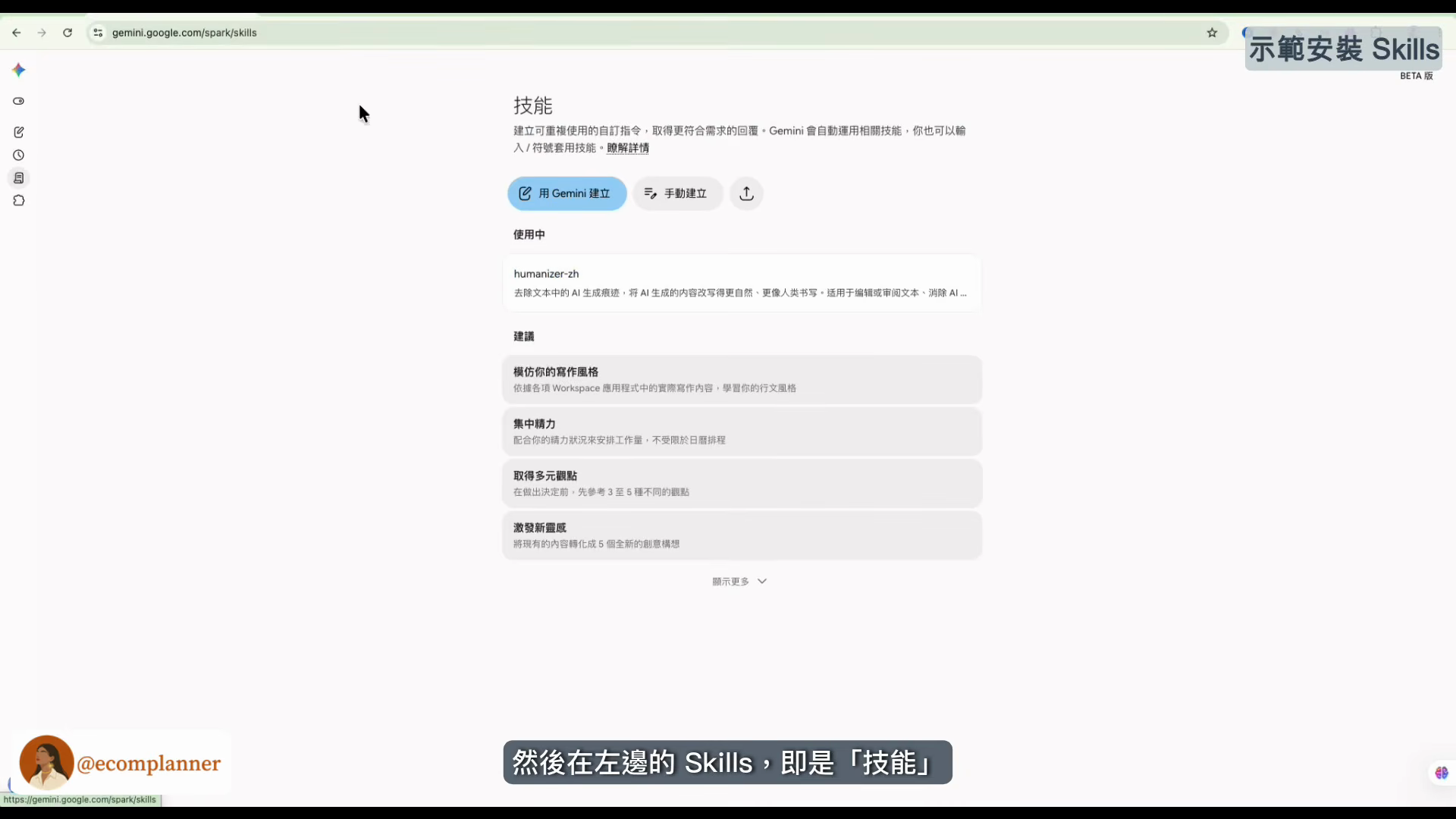
如果貼連結不成功,用官方方法:去 GitHub 頁面下載那個 SKILL.md 檔案,然後在 Spark 的「技能」頁按 Upload 上載(也接受包含 SKILL.md 的 .zip)。
之後你就可以說:「用這個 skill 幫我寫一篇貼文。」
補充:如果你用的是 Claude Code 一類的命令列工具,這兩個 skill 也可以用
npx skills add blader/humanizer直接安裝。Gemini Spark 用上面的方法就可以,不需要碰命令列。
MCP:連結 Google 以外的工具(實測 Notion)
Google Workspace 的應用程式(Gmail、Drive、Sheets、Docs、日曆),在「連結的應用程式」裡開啟就可以。
但 Google 以外的工具呢?答案是 MCP。
MCP 是什麼?你可以把它當作一條鎖匙。Gemini Spark 是管家,你給它房間的鎖匙,它就可以進去幫你收拾。
- 確認有沒有 MCP link Notion 有——在「Other MCP Client」那裡
- 複製,貼到 Spark 「連結的應用程式」→「Spark 適用的自訂應用程式」
- 逐步 approve 權限 剔選、同意風險聲明、按「連結」
- 完成 Spark 會列出可以執行的動作——Notion 有 28 項
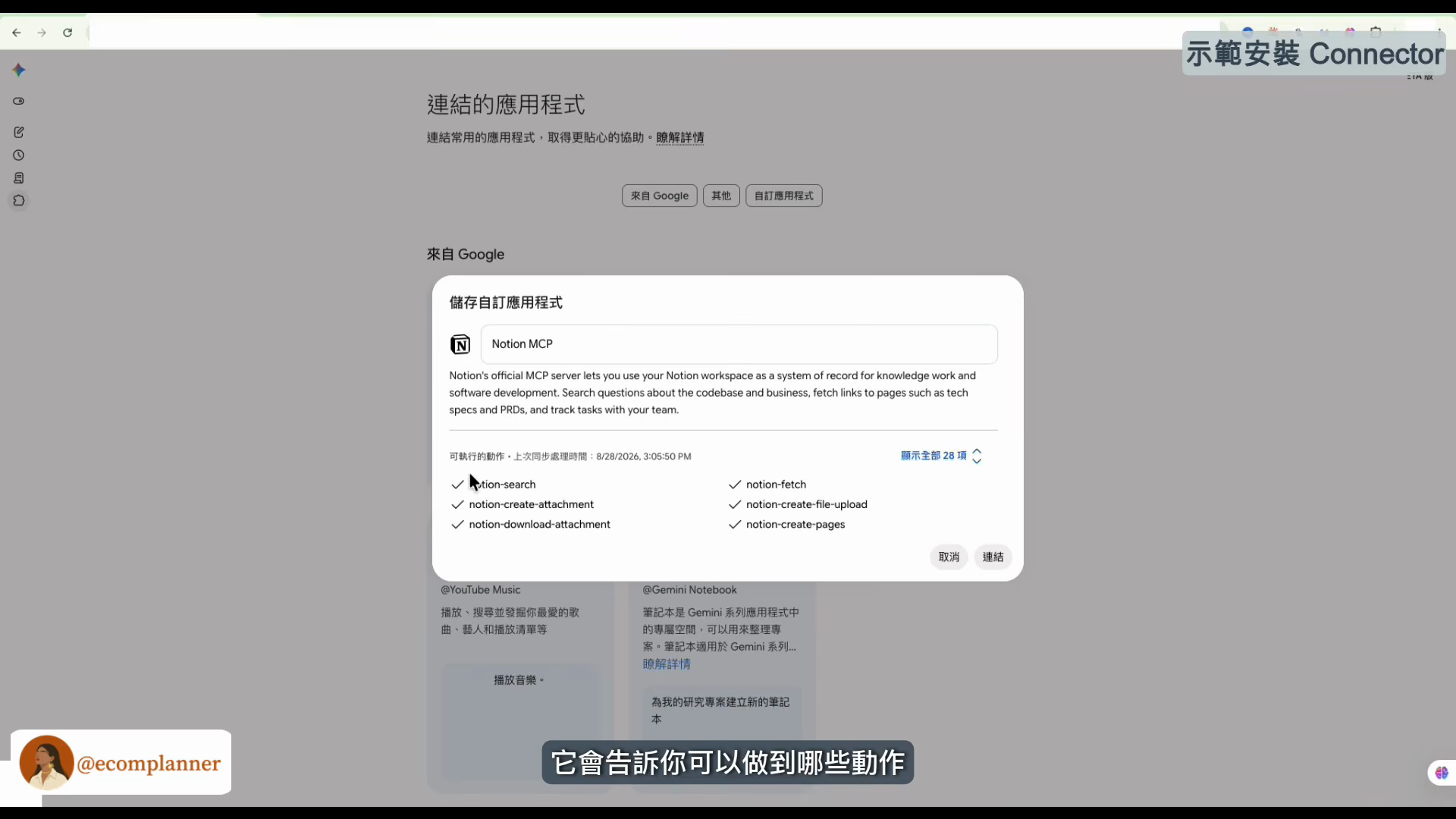
好處很實際: 以前 Spark 給你一堆 to-do list,你要複製去 Notion。現在直接在對話裡叫它讀取 Notion 文件、寫入資料、修改內容都可以。不用再在兩個 app 之間換來換去。
實測一:好評管理 → 建立好評庫
每個做生意的人都有這個問題:客人在 IG、WhatsApp、email 讚你,你順手 cap 圖——然後就沒有然後。
想找一句出來放銷售頁,翻半個鐘都找不到。
第一步:分類
在 Google Drive 建立一個 folder(例:「好評原檔」),把好評截圖放進去。然後叫 Spark 讀取那個 folder 內的所有圖片,幫你把好評分類。
一個很多人踩中的位: 你用哪個 Google email 登入 Spark,它就只會去同一個 email 的 Google Drive 找資料。不能用 email 1 登入 Spark,卻叫它整理 email 2 的 Drive。
第二步:分類其實不夠
10 張截圖分好類之後,我發現一件事——只是分類,對生意其實沒有太大作用。
你需要好評,多數是因為要出 post,或者想分析客人到底欣賞你哪一點。分好類的圖片,還是要一張張打開來看。
所以應該再多做一步:把好評變成資料。
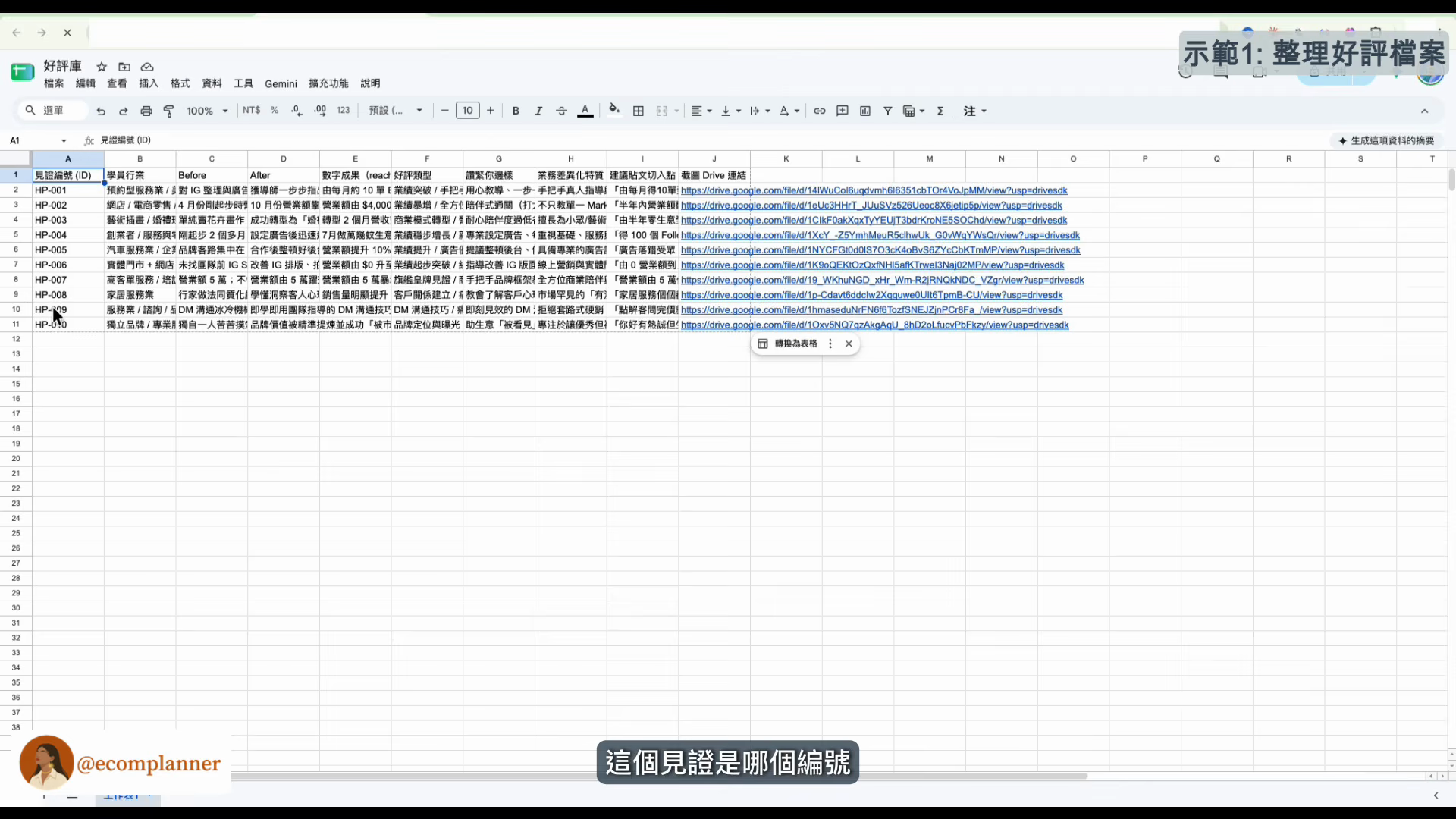
叫 Spark 建立一個 Google Sheets(例:「好評庫」),把每張截圖的內容轉成欄位。
為什麼一定要轉成 Sheets
因為之後你可以直接叫 AI 看這個 Sheets 來寫貼文。
如果每次都叫 AI 去資料庫裡找圖片,很花 token,而且資料一多它就容易出錯。變成表格之後,它讀一次就有全部資料。
(prompt 和欄位設計在文末「免費資源」。)
實測二:自動追蹤內容題材
這個實測用的是主題監控排程——對做內容的人最有用。
設定很簡單,一句話:
「只要 Google 或 OpenAI 推出新的 AI 功能,就幫我摘要,再加到 Google Drive 的『內容題材庫』。」
之後它會一直幫你追蹤。一有新功能,你的手機或電腦就會收到通知,摘要和來源同時放進題材庫。
這樣做的價值在哪裡?
到你要出 post 的時候,你不用再靠自己想。你只要跟 AI 說:「幫我看看這個題材庫,我想針對 ChatGPT 最新推出的功能寫一篇貼文。」
它會直接在題材庫裡找資料,寫出來的內容有根有據。
同樣的做法也可以用來監察行業新聞、競爭對手動態,甚至股價。
實測三:記帳的 3 種方法
這是我覺得 Gemini Spark 做得最好的一件事——因為它和整個 Google 生態融合得很好。
單據散落在不同地方:有些在 Gmail,有些是實體單據。Spark 3 種都處理得到。
方法一:Gmail 收到的電子單據
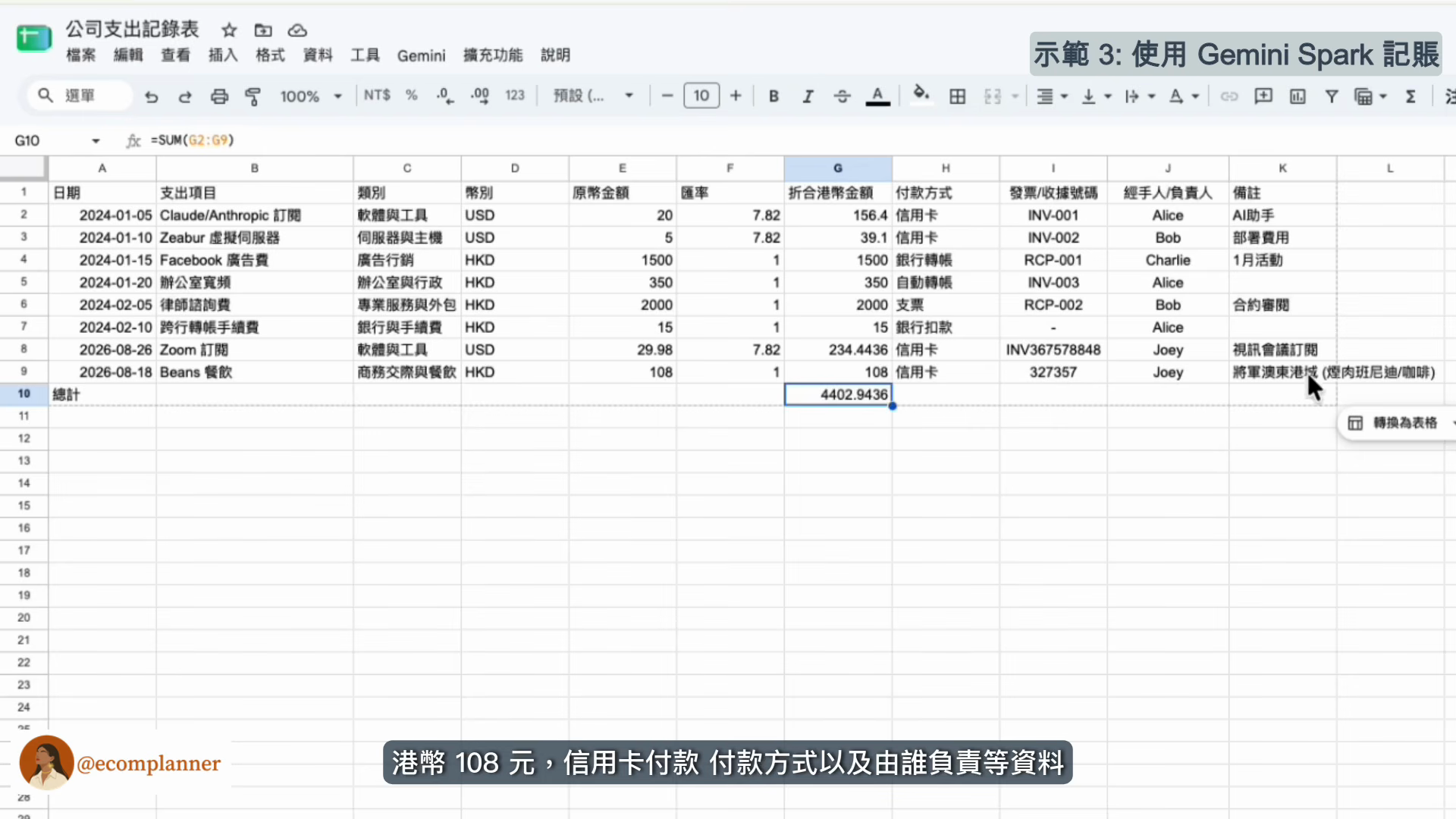
例:Gmail 收到一張 Zoom 的 receipt。叫 Spark 把資料輸入「公司支出紀錄表」,它會自動新增一行——日期、項目、金額。設定好之後,連匯率都會自己換算。
再進一步:設成排程。「當 Gmail 收到 receipt,就把資料輸入公司支出紀錄表。」之後完全自動化,你不用每次看到 receipt 就叫同事人手輸入一次。
方法二:實體單據,拍照就可以
拍下單據,叫它把資料輸入支出紀錄表。金額、付款方式、商戶名稱、日期,它全部讀得到,還會自己判斷類別(例:餐飲、交際)。
這一招配合手機 App 最強。 你不需要先集齊所有單據才慢慢 filing。每次吃完飯、買完材料,即場拍照輸入就可以。
方法三:Drive folder 一次過
把單據放進 Google Drive 的一個 folder,然後叫它一次過全部輸入。
重要:每個 folder 不要超過 3 至 5 張。 如果你放幾十張單據再叫它寫入 Sheets,它會 hang 機,做不完。
Gemini Spark 有什麼限制?
用之前你應該知道這幾樣。
① 它仍然是 Beta 版
Google 自己把它列為早期開發階段的實驗功能。所以不是每次都同樣聰明。當它是新同事:要 review,不要盲信,由低風險的事開始交給它。
② 同一時間最多 15 個任務,排程最多 50 個
超過 15 個任務就要等。而且——你的排程也不會運行。 所以不要一次過開幾十個任務。排程本身也有上限:最多 50 個。
③ 不要一次過餵整個資料夾
實測三示範的是 3 張單。放幾十張進去它會 hang 機。每次處理 3 至 5 樣,最穩陣。(這是我和其他用戶的實測經驗,不是官方數字。)
④ 只支援個人 Google 帳戶
公司和學校帳戶用不到。這一點卡住最多人,值得再說一次。
⑤ 私隱和權限
它要進入你的 email 和 Drive 才做得到事。哪些可以開放、哪些不可以,開始之前先想清楚。如果開放了很多,而它做錯了,很多事情不能挽回。
常見問題
公司的 Google 帳戶可以用 Gemini Spark 嗎?
不可以。目前只支援個人 Google 帳戶,而且要年滿 18 歲。建議開一個個人帳戶,用自己的 Drive 做工作區——工作在雲端執行,你回到家一樣看得到成果。
訂閱了 Google AI Plus 用得到嗎?
用不到。要 Google AI Pro 或 Ultra。方案會變動,以 官方頁面 為準。
Gemini Spark 和 n8n、Make.com 有什麼分別?
可以連結 WhatsApp 或 IG DM 嗎?
原生連結只有 Google 生態的應用程式。其他工具要看它有沒有開放 MCP link。WhatsApp 和 IG 目前沒有官方 MCP,暫時做不到。
為什麼我看不到 Spark 的側邊欄?
先檢查 4 個條件:年滿 18 歲、個人 Google 帳戶、已訂閱 AI Pro 或 Ultra、已開啟「保留活動記錄」。缺一樣都不會出現。
可以一次過處理幾十張單據嗎?
不建議。它會嘗試先讀取整個資料夾,很容易 hang 機。每次 3 至 5 張最穩陣。
一件比「學會這個工具」更重要的事
看完這篇,你已經懂得用 Gemini Spark。
但我想說一句老實話。
現在的 AI 工具都很厲害。今天是 Spark,半年後一定有更新的。如果你每次都由「這個工具做到什麼」開始想,你會一直追著工具跑——因為永遠有一個「更好的」在前面。
真正的次序應該反過來:先清楚知道自己需要什麼,然後才去找工具幫忙。
工具會過氣。你自己那一套流程和做法,不會。
免費資源:3 個實測的 prompt 和 Sheets 欄位
以下全部免費,不需要登記。直接複製就可以用。
實測一:好評庫
先在 Google Drive 開一個 folder,放好評截圖。然後在 Spark 的「工作」貼上:
讀取我 Google Drive「好評原檔」folder 內的所有圖片。
每張圖片是一則客人的好評。請開啟我 Google Drive 的「好評庫」Google Sheets,
把每則好評整理成一行,按表格現有欄位填:
見證編號|客戶行業|Before(原本的狀況)|After(之後的變化)|數字成果(有就填,冇就留空)|好評類型|讚緊你邊樣|業務差異化特質|建議貼文切入點|截圖 Drive 連結
規則:不要列出客人的真實姓名和電話。原文如有姓名,用「客戶 A/B/C」代替。
完成後告訴我加了幾行。
📥 「好評庫」範本(免費,直接複製一份用): 打開 Google Sheets 範本 → 打開後按「檔案 → 建立副本」,就會存到你自己的 Google Drive。裡面留了我們自己幾則學員好評做示範,你可以直接看到每一欄應該填成怎樣,然後刪掉換上你自己的。
「好評庫」範本的欄位(prompt 已經對齊):
| 欄位 | 用途 |
|---|---|
| 見證編號 | 之後引用時方便對照,例:HP-001 |
| 客戶行業 | 出 post 時揀同行業的見證 |
| Before | 客人原本的狀況 |
| After | 之後變成怎樣 |
| 數字成果 | 有數字最有說服力;冇就留空,不要作 |
| 好評類型 | 例:業績突破/服務體驗/心態轉變 |
| 讚緊你邊樣 | 客人具體讚的是哪一點 |
| 業務差異化特質 | 由好評反推:你同其他人的分別 |
| 建議貼文切入點 | Spark 順手替你想一個 post 角度 |
| 截圖 Drive 連結 | 方便日後翻原圖 |
最後兩欄是這個範本最有用的地方:不只是存檔,而是每一則好評都直接變成一個可以出 post 的角度。
實測二:內容題材庫(排程)
在「排程」→ Create,或直接在「工作」貼上:
建立一個排程:持續留意 Google 和 OpenAI 有沒有推出新的 AI 功能。
一有新功能,幫我寫一段 100 字以內的摘要,附上來源連結,
加到我 Google Drive「內容題材庫」Google Docs 的最上方,並通知我。
之後要出 post 時:
看我 Google Drive「內容題材庫」,針對最新一條關於 [ChatGPT] 的功能,
幫我寫一篇 IG 貼文,對象是香港的一人公司老闆,語氣輕鬆,150 字以內。
實測三:記帳
Gmail 收到電子單據:
我的 Gmail 在 [日期] 收到一封 [Zoom] 的 receipt。
把資料輸入我 Google Drive 的「公司支出紀錄表」,按表格現有欄位填:
日期、支出項目、類別、幣別、原幣金額、匯率、折合港幣金額、付款方式、發票/收據號碼、經手人/負責人、備註。
外幣按當日匯率換算成港幣,備註填「Gmail」。
設成排程,之後不用再說:
建立一個排程:每次 Gmail 收到 receipt 或 invoice,
就把資料輸入我 Google Drive 的「公司支出紀錄表」,按表格現有欄位填,
外幣換算成港幣,備註填「Gmail」。輸入後通知我。
實體單據(拍照後,在手機 App 貼上):
這是一張實體單據。讀取日期、支出項目、原幣金額、幣別、付款方式,
判斷類別(餐飲交際/軟體與工具/廣告行銷/辦公室與行政/專業服務與外包/其他),
輸入我 Google Drive 的「公司支出紀錄表」,備註填「實體單」。
📥 「公司支出紀錄表」範本(免費,直接複製一份用): 打開 Google Sheets 範本 → 打開後按「檔案 → 建立副本」,就會存到你自己的 Google Drive。裡面有幾行示範資料,刪掉再用。
範本的欄位(prompt 已經對齊,Spark 會直接填入這些欄):
| 欄位 | 備註 |
|---|---|
| 日期 | 單據日期,不是輸入日期 |
| 支出項目 | 例:Zoom 訂閱、Beans 午餐 |
| 類別 | 軟體與工具/廣告行銷/餐飲交際/辦公室與行政/專業服務與外包/其他 |
| 幣別 | HKD/USD… |
| 原幣金額 | 單據上的數 |
| 匯率 | 外幣才需要 |
| 折合港幣金額 | 由 Spark 換算 |
| 付款方式 | 信用卡/銀行轉帳/現金/轉數快 |
| 發票/收據號碼 | 有就填 |
| 經手人/負責人 | 誰付的 |
| 備註 | 來源(Gmail/實體單/Drive)可以寫在這裡 |
電子書《太多 AI,老闆應該點揀》
如果你的問題不是「Gemini Spark 怎樣用」,而是「這麼多 AI,我到底應該學哪個」——這本書就是寫給你的。
它不是介紹工具,而是教你一套分類方法。18 頁、五章,看完你會得到三樣東西:
- 一張「四類」分類表——快速分辨不同工具的特性,知道它們各自適合做什麼(就是上面那張表的完整版)
- 一套任務分工方法——把工作拆成步驟,再判斷每一步應該交給哪一類工具
- 五個常見問題的答案——Spark vs Copilot、n8n、OpenClaw、Codex/Claude Code、Claude Cowork,老闆最常問的五個比較
最後一章講的,就是上面那句「先清楚自己需要什麼,再找工具」——以及怎樣把順利的做法記下來,累積成你自己的系統。
本文資料以 2026 年 9 月為準。Gemini Spark 仍在 Beta 階段,功能和限制會持續更新,實際情況請以 Google 官方說明 為準。